



FLUXIP PBX IP
LEUCOTRON FLUXIP – solução FluxIP para quem busca comunicação IP com foco em eficiência e integração, ideal para projetos B2B/B2C que exigem padronização e evolução da infraestrutura com alto custo-benefício.
Perfeito para quem pesquisa por LEUCOTRON FLUXIP, sistema IP Leucotron e solução de comunicação IP para empresas, oferecendo uma base confiável para modernizar ambientes e otimizar a operação com implantação orientada a resultados.

Guia para configurar o PortGo Softphone para VOIP
Em tempo, SIP Trunk é o nome que se dá para a uma Linha de Telefone baseada em SIP. Já um número de telefone baseado em SIP é chamado de Número Virtual ou de DID por motivos como: Mobilidade, pode ser habilitado em cidades onde o cliente nem possui endereço ou estrutura física.
O SIP Trunk da Directcall é compatível com qualquer versão do FLUXIP, no entanto aconselhamos a utilização da versão mais recente para garantir o uso pleno de todos os recursos dos nossos troncos e números SIP (DIDs).
1. Configurando o computador para acessar o FluxIP
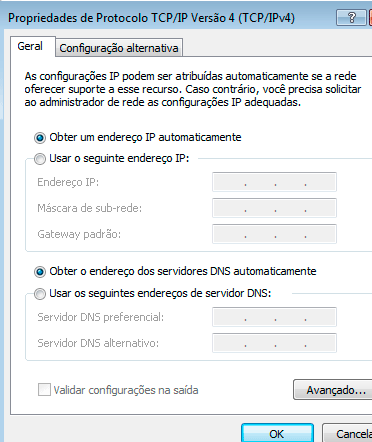
Para realizar a configuração do ATA, é necessário que o computador que será utilizado esteja com as configurações de rede definidas para escolha automática de IP e DNS.
Essa configuração pode ser realizada através dos seguintes passos:
Clicar no ícone  ou
ou  com o segundo botão do mouse (geralmente o direito) e selecionar a opção “Abrir a Central de Rede e Compartilhamento”.

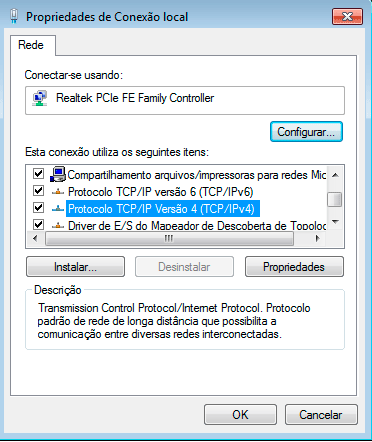
A tela abaixo será exibida. Clicar com o segundo botão do mouse em “Conexão local” em seguida escolher a opção “Propriedades”.

Clicar em “Protocolo TCP/IP Versão 4 (TCP/IPv4)” e em “Propriedades”
Marcar os dois itens como no exemplo ao lado e clicar em “OK”
2. Acessando o ATA
Para acessar o ATA é necessário conectar um telefone na porta LAN, digitar o código #126# e anotar o endereço IP vocalizado.
Utilizar o endereço para acessar a partir da barra de endereços do navegador adicionando :9999 ao final, por exemplo 192.168.15.1:9999 e pressionar “Enter”.

Após a tecla “Enter” ter sido pressionada, será exibida a seguinte janela:
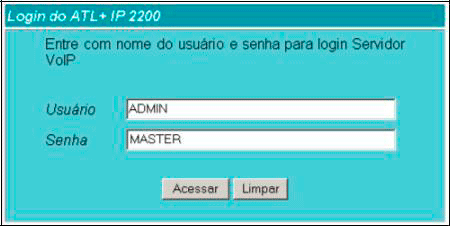
Preencher os campos “Usuário” e “Senha” exatamente como no exemplo acima e clicar em “Acessar”.
IMPORTANTE: Não mantenha login e senha fáceis na interface web do seu adaptador (ex. admin admin), nem deixe ela acessível para qualquer usuário da internet, sempre proteja ela com um Firewall. Grandes prejuízos ocorrem por negligência nisso, mais freqüente do que se imagina. – Todo consumo ocorrida na ou a partir da infraestrutura do cliente será de sua “exclusiva responsabilidade”.

3. Configurando o ATA
Por padrão a configuração de IP do ATA está definida como automática. Caso seja necessário alterar, fazer as modificações necessárias no item “Rede” localizado no menu lateral.
Para configurar o equipamento para realização de chamadas, clicar em Configuração do SIP -> Domínio de Serviço.
4. Criar o tronco
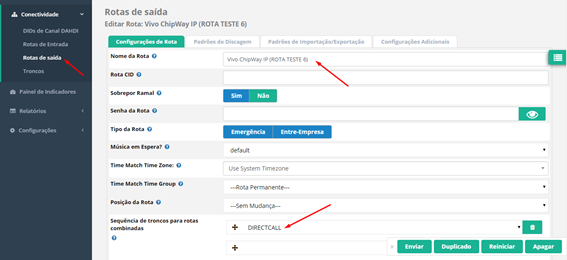
Atribuir um nome para o tronco
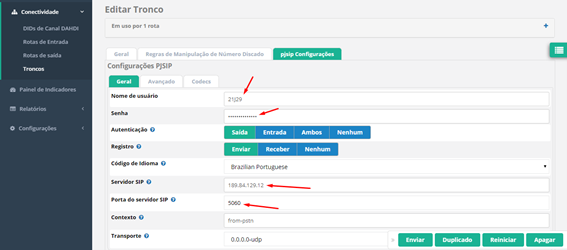
Inserir os dados para registro: Usuário, Senha, Domínio e Porta
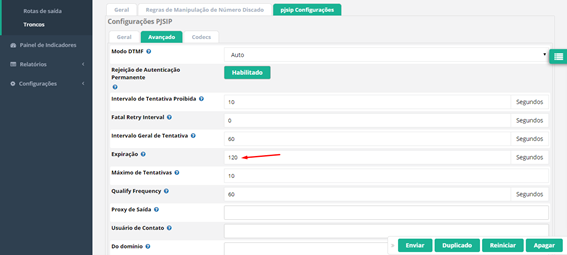
Ajustar o intervalo entre registros
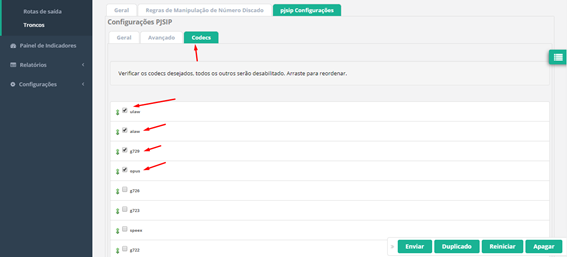
Ajustar os CODEC’s de áudio
5. Criação da Rota de Entrada
Criar uma rota para a entrada das chamadas do tronco criado no passo anterior.
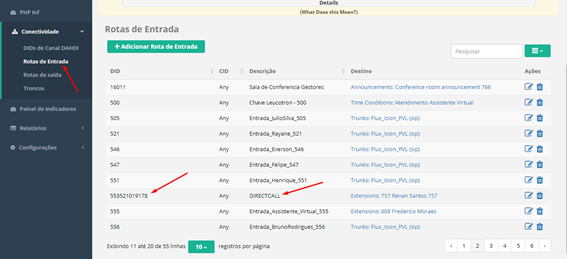
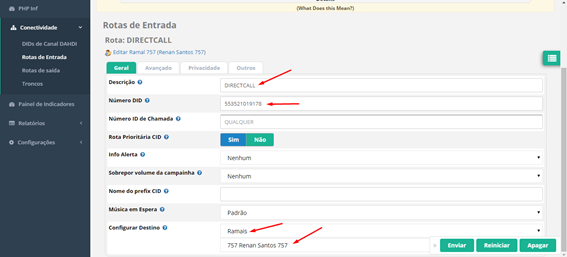
Atribuir um nome para a rota de entrada e definir onde as chamadas deverão tocar quando a ligação entrar por essa rota.
6. Criação de Rota de Saída
Obs.: Nesse exemplo foi editado uma rota já existente.
Criar uma rota de saída
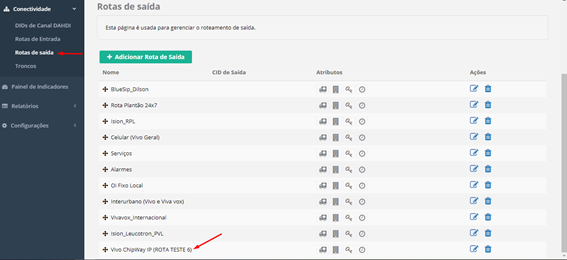
Atribuir um nome para a rota de saída e definir qual tronco será usado pelas chamadas que saírem por essa rota
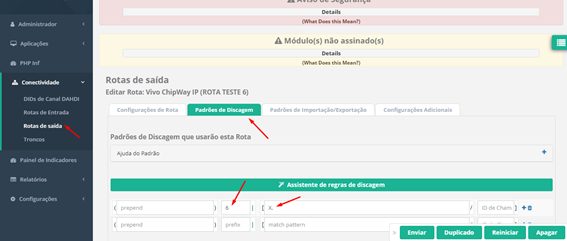
Criar um plano de discagem para as ligações que irão sair por essa rota
7. Discagem DTMF
Para testar o DTMF de entrada foi criado uma URA para receber as chamadas e oferecer as opções de discagem.
Atribuir um nome para URA
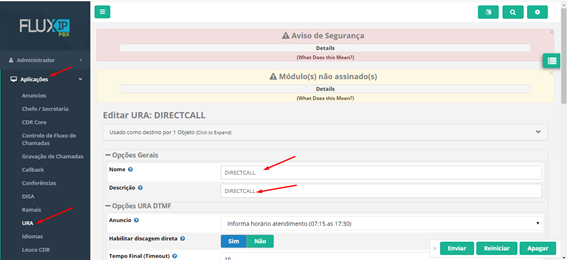
Definir a mensagem de áudio da URA
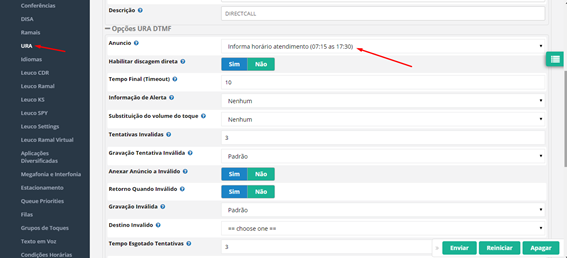
Definir as opções de discagem da URA e o destino para onde a chamada será enviada
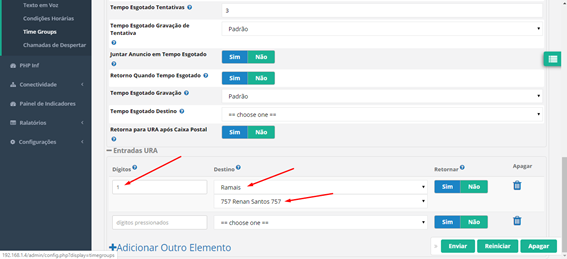
✅ Pronto seu SIP já estará configurado!
 Formato da discagem no SIP Trunk DirectCall:
- Durante o período de teste: Disque código do país + código de área + número
(ex. 55 41 3016 0300, para um fixo no Brasil).
(código do país + código de área é obrigatório para chamadas locais, DDD e DDI no periodo de teste) - Após contratar o SIP Trunk:
• Para ligações locais: Disque apenas o número (ex. 3016 0300).
• Para outras cidades: Disque código de área + número (ex. 41 3016 0300).
- Especificações Técnicas
- FAQ
- 🔧 Manual do Usuario
| Especificações Técnicas do Produto: LEUCOTRON FLUXIP | |
|---|---|
| Modelo | FLUXIP-1234 |
| Tipo | Hardware |
| Dimensões | 200 mm x 150 mm x 50 mm |
| Peso | 500 g |
| Compatibilidade | Compatível com sistemas VoIP |
| Alimentação | 12V DC, 1A |
| Consumo | 12W |
| Conexões | RJ45, USB, HDMI |
| Protocolos Suportados | SIP, RTP, TCP/IP |
| Observações | Equipamento homologado na ANATEL +Inf. |
O que é o Leucotron FluxIP e para que ele é utilizado?
O Leucotron FluxIP é um sistema de comunicação IP avançado, projetado para otimizar a comunicação empresarial. Ele é utilizado para integrar diferentes canais de comunicação, como voz e dados, em uma única plataforma, melhorando a eficiência e reduzindo custos operacionais.
Quais são os principais benefícios do Leucotron FluxIP?
O Leucotron FluxIP oferece benefícios como alta escalabilidade, segurança robusta e compatibilidade com diversos dispositivos. Ele melhora a performance da comunicação interna e externa, proporcionando uma experiência de usuário mais fluida e confiável.
O Leucotron FluxIP é compatível com sistemas de telefonia existentes?
Sim, o Leucotron FluxIP é projetado para ser compatível com a maioria dos sistemas de telefonia existentes, facilitando a transição para uma solução IP sem a necessidade de substituir equipamentos já instalados.
Como é feita a manutenção do Leucotron FluxIP?
A manutenção do Leucotron FluxIP é simples e pode ser realizada remotamente. O sistema possui ferramentas de diagnóstico integradas que permitem identificar e resolver problemas rapidamente, garantindo alta disponibilidade e segurança.
O Leucotron FluxIP suporta comunicação em tempo real?
Sim, o Leucotron FluxIP suporta comunicação em tempo real, oferecendo qualidade de voz superior e baixa latência. Isso é ideal para empresas que necessitam de comunicação clara e eficiente, como call centers e equipes de vendas.
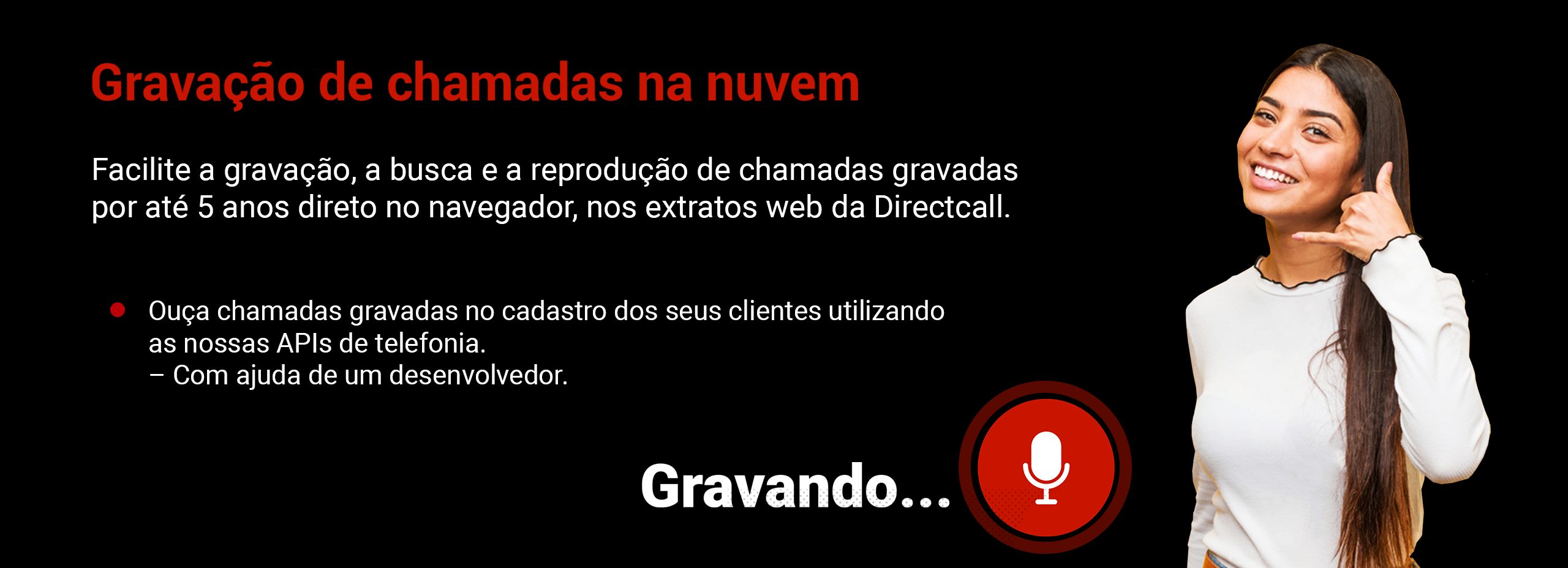

Por que é importante gravar as chamadas da sua empresa?
- Elas podem melhorar os processos e o atendimento: Ao analisar as gravações das chamadas os gestores podem identificar gargalos no processo, necessidades de treinamentos, oportunidades e fazer ajustes para torná-lo mais eficiente.
- A resolução de conflitos: A gravação de chamadas pode ser usada como prova para resolver disputas de forma justa e transparente, livrar a sua empresa de acusações injustas.
- Cumprir regulamentações: Em alguns setores como o financeiro e o de saúde, a gravação de chamadas é obrigatória para cumprir as regulamentações e padrões de segurança.
Por que é mais vantajoso gravar as chamadas na nuvem?
- A nuvem fornece escalabilidade, facilita a ampliação ou a redução da capacidade de armazenamento de chamadas sem investimentos em estrutura.
- Fornece acesso remoto, redução de custos, segurança, agilidade na implantação e na integração com outras soluções de TI e de telefonia, por exemplo, ela pode facilitar a reprodução de chamadas realizadas ou recebidas no cadastro de cada cliente seu, se for integrada ao sistema que controla os seus clientes por meio de APIs.
É seguro gravar chamadas na Directcall?
- Sim, as chamadas gravadas são armazenadas em datacenters TIER 3 que garantem alta disponibilidade e proteção de dados. Além disso, o acesso remoto às gravações é protegido criptografia (HTTPS) e níveis de acesso.
Posso gravar chamadas realizadas e recebidas?
- Sim, todas as ligações que passam pela rede de telefonia da Directcall ou apenas as ligações que passam por determinados números, por exemplo, pelo seu 0800.
POC - Gravação de Chamadas
A Directcall oferece gratuitamente uma PoC (Prova de Conceito) da nossa solução de gravação de chamadas por um período de 30 dias. Para participar, basta responder o email que você recebeu com um "de acordo".
Durante esse período, você poderá avaliar e cancelar nossos serviços sem compromisso e sem custo.
Depois deste período a cobrança dos serviços será iniciada automaticamente conforme os custos informados abaixo, se não recebermos um pedido de cancelamento.
Monitore melhor a qualidade do atendimento ao cliente, o treinamento de colaboradores
Qual versão do 3CX você deseja testar:

Como funciona o teste do 3CX Free e do SMB ?
Ideal para Profissionais Liberais e Microempresas.
Ao solicitar um teste do 3CX Free ou do SMB, você recebe inicialmente um 3CX SMB. Caso o 3CX SMB não seja contratado em até 30 dias, ele se transforma em um 3CX Free, em um softphone SIP avançado para celulares e computadores, mas sem recursos de PBX.
- O 3CX SMB é um PBX IP auto gerenciável, voltado para microempresas. Oferece aplicativos de ponta para celulares e computadores, opções para grupos de ramais, filas, correio de voz, URA, entre outros.
Algumas limitações: Não funciona com telefones IP e não tem opção para gravar chamadas no 3CX, apenas na Directcall. - As licenças do 3CX Free e do SMB são acessíveis e configuráveis diretamente na Internet, não precisam ser instaladas em servidores.
Como funciona o teste do 3CX PBX IP PRO e ENTERPRISE ?
Destinado a Pequenas, Médias e Grandes empresas. +350.000 empresas clientes.

O 3CX PRO e o 3CX Enterprise (com Alta Disponibilidade) fornecem uma solução completa de PBX IP, Callcenter IP e de Videoconferencia IP com foco em Empresas de Pequeno a Grande Porte.
- Estas versões funcionam hospedadas em servidores dedicados que podem estar no cliente ou na nuvem, 'recomendado'.
- De imediato, a Directcall libera 'um teste de um Ramal IP do 3CX' para o cliente avaliar a qualidade da solução sem burocracia no seu celular.
- Durante o teste a Directcall procura o cliente para entender as suas necessidades e oferece para ele um teste do '3CX PRO completo, configurado para o seu negócio', hospedado em um servidor exclusivo na nuvem da Directcall, no estilo de POC (Prova de Conceito, 'try and buy'), onde o cliente contrata automaticamente a solução, se o pedido de teste não for cancelado por escrito em até 30 dias.
Todas as versões do 3CX facilitam:
- O uso de videoconferência profissional, desenhada para empresas
- O uso doramal e telefone fixo da empresa em celulares com IOS ou Apache, em computadores com IOS ou com Windows.
– Atender o seu negócio no escritório, home office e em viagens.
Qual 3CX é ideal para o seu negócio? Qual você deseja testar?
+350.000 empresas clientes.
3CX Hospedado - PBX IP, Callcenter IP e Videoconferência Web.
Ideal para médias e grandes empresas, e para pequenas que precisam de Callcenter IP.
O 3CX hospedado, versão PRO e Enterprise com failover fornecem a solução mais completa da 3CX com recursos de PBX IP, Callcenter IP e Videoconferência Web, mas ele precisa ser instalado em servidores dedicados no cliente ou na nuvem, 'recomendado'.
Ele facilita o atendimento do telefone fixo e ramal no celular, computador e telefone IP, ligar pelo celular identificando o número fixo da empresa, reuniões profissionais por telefone e por vídeo, grupos de ramais, filas, atendimento automático (URAs básicas e avançadas na nuvem), monitorar o status online de agentes, escutar chamadas, sussurrar, assumir chamadas, avaliar o desempenho de grupos de atendimento e muito mais. – A partir de licenças flexíveis, de 8 a 1024 ligações simultâneas, que suportam de 24 a 5.000 ramais, por servidor.
Como funciona o teste deste 3CX:- De imediato liberamos sem burocracia 'um Ramal IP do 3CX', que permite avaliar o 3CX no celular e no computador.
- Durante o teste a Directcall procura o cliente para entender as suas necessidades e oferece para ele um teste completo do 3CX, personalizado para o seu negócio', hospedado em um servidor exclusivo na nuvem da Directcall, no estilo de POC (Prova de Conceito, 'try and buy'), onde o cliente contrata automaticamente a solução, se o pedido de teste não for cancelado por escrito em até 30 dias.
3CX direto na nuvem - PBX IP, Ramal IP e Videoconferência Web.
Ideal para Startups e para pequenas empresas que não precisam de Callcenter IP.
O 3CX direto na nuvem oferece uma solução avançado de PBX IP, Ramal IP e Videoconferência Web que pode ser acessada diretamente no internet, sem os custos de servidores dedicados no cliente ou na nuvem.
Facilita o atendimento do fixo e do ramal no celular, computador e telefone IP, ligar pelo celular identificando o fixo da sua empresa, reuniões profissionais por telefone e por vídeo, criar grupos de ramais, filas, atendimento automático (URA), correio de voz e muito mais. – Com planos flexíveis, de 1 a 36 ramais.
- De imediato liberamos sem burocracia 'um Ramal IP do 3CX', que permite avaliar o 3CX no celular e no computador.
Com APPs de ponta para celulares e computadores com IOS, Android ou Windows.
– Que facilitam atender o seu negócio no escritório, no home office e em viagens.
Centralize a sua telefonia na Directcall! O 3CX pode ser contratado com suporte, configuração e telefones IPs, com portabilidade de números fixos, fixo e móvel ilimitado, número fixo virtual em outras cidades, 0800, NUN, SMS, gravação e URA avançada na nuvem etc.
Qual versão do 3CX você deseja avaliar:
Como funciona o teste do 3CX PRO e do 3CX ENTERPRISE ?
Destinado a Pequenas, Médias e Grandes empresas. +600.000 empresas clientes.

O 3CX PRO e o 3CX Enterprise (com Alta Disponibilidade) fornecem uma solução completa de PBX IP, Callcenter IP e de Videoconferencia IP com foco em Empresas de Pequeno a Grande Porte.
- Estas versões funcionam hospedadas em servidores dedicados que podem estar no cliente ou na nuvem, 'recomendado'.
- Antes de hospedar um 3CX PRO ou um 3CX Enterprise na nuvem a Directcall procura o cliente para avaliar as suas necessidades, o que precisa ser configurado e propõe para ele um teste de 30 dias no estilo de POC (Prova de Conceito, 'try and buy'), onde ele pode desistir do teste sem custos, se a Directcall não disponibilizar o que ela prometeu por escrito.

Como funciona o teste do 3CX FREE e do 3CX SMB ?
Destinado a Profissionais Liberais, Microempresas
Quem solicita um teste do 3CX FREE recebe o 3CX SMB para avaliar por 30 dias, a partir do que ele vira um 3CX FREE (um softphone), se o 3CX SMB em teste não for contratado.
- O 3CX FREE fornece recursos de um Softphone SIP com foco em Profissionais Liberais, sem recursos de PBX IP como URA e fila.
- O 3CX SMB fornece um PBX IP básico com foco em Microempresários, com recursos como URA básica e fila, mas não inclui por exemplo, conexão para telefones IP físicos e nem gravação de chamadas.
Estas versões podem configuradas direto na nuvem, não precisam ser instaladas.
Todas as versões do 3CX facilitam:
- O uso de videoconferência profissional, desenhada para empresas
- O uso doramal e telefone fixo da empresa em celulares com IOS ou Apache, em computadores com IOS ou com Windows.
– Atender o seu negócio no escritório, home office e em viagens.
Qual versão do 3CX você deseja testar:
Como funciona o teste do 3CX PBX IP PRO e ENTERPRISE ?
Destinado a Pequenas, Médias e Grandes empresas. +600.000 empresas clientes.
O 3CX PRO e o 3CX Enterprise (com Alta Disponibilidade) fornecem uma solução completa de PBX IP, Callcenter IP e de Videoconferencia IP com foco em Empresas de Pequeno a Grande Porte.
- Estas versões funcionam hospedadas em servidores dedicados que podem estar no cliente ou na nuvem, 'recomendado'.
- De imediato a Directcall libera um teste de um Ramal IP do 3CX para o cliente avaliar a qualidade da solução sem burocracia no seu celular.
- Durante o teste a Directcall procura o cliente para entender as suas necessidades e oferece para ele um teste do 3CX PRO 'configurado para o seu negócio', hospedado em um servidor exclusivo na nuvem da Directcall, no estilo de POC (Prova de Conceito, 'try and buy'), onde o cliente contrata automaticamente a solução, se o pedido de teste não for cancelado por escrito em até 30 dias.
que pode ser configurado para o seu negócio, se o teste for 'Try and by'.

Como funciona o teste do 3CX FREE e do 3CX SMB ?
Destinado a Profissionais Liberais, Microempresas
Quem solicita um teste do 3CX FREE recebe o 3CX SMB para avaliar por 30 dias, a partir do que ele vira um 3CX FREE (um softphone), se o 3CX SMB em teste não for contratado.
- O 3CX FREE fornece recursos de um Softphone SIP com foco em Profissionais Liberais, sem recursos de PBX IP como URA e fila.
- O 3CX SMB fornece um PBX IP básico com foco em Microempresários, com recursos como URA básica e fila, mas não inclui por exemplo, conexão para telefones IP físicos e nem gravação de chamadas.
Estas versões não precisam ser instaladas, podem configuradas direto na nuvem.
que vira 3CX FREE (um Softphone SIP) em 30 dias, se não for contratado.
Todas as versões do 3CX facilitam:
- O uso de videoconferência profissional, desenhada para empresas
- O uso doramal e telefone fixo da empresa em celulares com IOS ou Apache, em computadores com IOS ou com Windows.
– Atender o seu negócio no escritório, home office e em viagens.
Qual versão do 3CX você deseja testar:
Como funciona o teste do 3CX FREE e do 3CX SMB ?
Destinado a Profissionais Liberais, Microempresas
Quem solicita um teste do 3CX FREE recebe o 3CX SMB para avaliar por 30 dias, a partir do que ele vira um 3CX FREE (um softphone), se o 3CX SMB em teste não for contratado.
- O 3CX FREE fornece recursos de um Softphone SIP com foco em Profissionais Liberais, sem recursos de PBX IP como URA e fila.
- O 3CX SMB fornece um PBX IP básico com foco em Microempresários, com recursos como URA básica e fila, mas não inclui por exemplo, conexão para telefones IP físicos e nem gravação de chamadas.
Estas versões não precisam ser instaladas, podem configuradas direto na nuvem.
que vira 3CX FREE (um Softphone SIP) em 30 dias, se não for contratado.
Como funciona o teste do 3CX PBX IP PRO e ENTERPRISE ?
Destinado a Pequenas, Médias e Grandes empresas. +350.000 empresas clientes.
O 3CX PRO e o 3CX Enterprise (com Alta Disponibilidade) fornecem uma solução completa de PBX IP, Callcenter IP e de Videoconferencia IP com foco em Empresas de Pequeno a Grande Porte.
Estas versões funcionam hospedadas em servidores dedicados que podem estar no cliente ou na nuvem, 'recomendado'.De imediato, a Directcall libera um 'teste de um Ramal IP do 3CX' para o cliente avaliar a qualidade da solução sem burocracia no seu celular.
-
Entendi, desejo testar o 3CX PRO na nuvem,
que pode ser configurado para o seu negócio, se o teste for 'Try and by'.
- Durante o teste a Directcall procura o cliente para entender as suas necessidades e oferece para ele um teste do 3CX PRO completo, configurado para o seu negócio', hospedado em um servidor exclusivo na nuvem da Directcall, no estilo de POC (Prova de Conceito, 'try and buy'), onde o cliente contrata automaticamente a solução, se o pedido de teste não for cancelado por escrito em até 30 dias.
Todas as versões do 3CX facilitam:
- O uso de videoconferência profissional, desenhada para empresas
- O uso do ramal e telefone fixo da empresa em celulares com IOS ou Apache, em computadores com IOS ou com Windows.
– Atender o seu negócio no escritório, home office e em viagens.
Preços por ramal: R$ 24,90
| COMBO 2 RAMAIS | ||
|
||
| Incluso 2 Ramais | ||
| 2 Ligações simultâneas | ||
| Plano de minutos R$25 | ||
| Consulte tarifas | ||
| Total do combo R$74,80 por mês | ||
|
| COMBO 4 RAMAIS | ||
|
||
| Incluso 4 Ramais | ||
| 4 Ligações simultâneas | ||
| Plano de minutos R$25 | ||
| Consulte tarifas | ||
| Total do combo R$124,60 por mês | ||
|
| COMBO 12 RAMAIS | ||
|
||
| Incluso 12 Ramais | ||
| 12 Ligações simultâneas | ||
| Plano de minutos R$75 | ||
| Consulte tarifas | ||
| Total do combo R$373,80 por mês | ||
|
| COMBO 2 RAMAIS | ||
|
||
| Incluso 2 Ramais | ||
| 1 Ligação simultânea | ||
 Plano Ilimitado FIXO e MÓVEL Plano Ilimitado FIXO e MÓVEL |
||
| Consulte condições | ||
| Total do combo R$118,80 por mês | ||
|
| COMBO 12 RAMAIS | ||
|
||
| Incluso 12 Ramais | ||
| 4 Ligações simultâneas | ||
| Plano Ilimitado FIXO e MÓVEL |
||
| Consulte condições | ||
| Total do combo R$574,80 por mês | ||
|
PLANOS TARIFADOS
TARIFA ZERO para falar com colaboradores HOME OFFICE
– Com RAMAIS IP e com números contratados ou portados para Directcall em qualquer cód. de área do Brasil.
Nos PLANOS TRADICIONAIS “maiores” as tarifas podem chegar a:
R$ 0,055* para falar com nº FIXO LOCAL ou DDD do Brasil
R$ 0,186* para falar com nº MÓVEL do Brasil
* Incluído impostos de telecomunicações do PR.
– Consulte-nos sobre PLANOS DE ATACADO.
No PLANO TRADICIONAL “minimo” de R$ 25,00 incluído nos COMBOS DE ATÉ 5 RAMAIS desta página, que nem exige recarga mensal, as tarifas são:
R$ 0,061* para falar com nº FIXO LOCAL do Brasil
R$ 0,140* para falar com nº FIXO DDD do Brasil
R$ 0,256* para falar com nº MÓVEL do Brasil
* Incluído impostos de telecomunicações do PR.
– Consulte-nos sobre o plano mais ideal para o perfil do seu negócio.
PLANOS ILIMITADOS
Custo fixo todo mês para seu RAMAL IP ligar para FIXO e MÓVEL.
– Sem surpresas na sua conta de telefone.
- Note que o plano ilimitado incluído neste combo inclui 5 ligações simultâneas.
- Os planos ilimitados da Directcall não permitem que as ligações sejam automatizadas, por qualquer meio.
Importante saber:
Como funciona o teste do 3CX Free e do SMB ?
Ideal para Profissionais Liberais e Microempresas.
Ao solicitar um teste do 3CX Free ou do SMB, você recebe inicialmente um 3CX SMB. Caso o 3CX SMB não seja contratado em até 30 dias, ele se transforma em um 3CX Free, em um softphone SIP avançado para celulares e computadores, mas sem recursos de PBX.
- O 3CX SMB é um PBX IP auto gerenciável, voltado para microempresas. Oferece aplicativos de ponta para celulares e computadores, opções para grupos de ramais, filas, correio de voz, URA, entre outros.
Algumas limitações: Não funciona com telefones IP e não tem opção para gravar chamadas no 3CX, apenas na Directcall. - As licenças do 3CX Free e do SMB são acessíveis e configuráveis diretamente na Internet, não precisam ser instaladas em servidores.
que vira 3CX FREE (um Softphone SIP) em 30 dias, se não for contratado.
Comparativo das ofertas do 3CX pela Directcall | Resumo das ofertas
Avalie qual atende melhor as necessidades do seu negócio.
| 3CX PRO, Enterprise +Inf.
PBX IP, Callcenter IP e Videoconferência Web.
|
3CX Ramal IP +Inf.
PBX IP e Videoconferência Web.
|
3CX FREE +Inf.
Softphone SIP e Videoconferência Web.
|
3CX SMB +Inf.
PBX IP e Videoconferência Web.
|
|
|---|---|---|---|---|
| Atende que tamanho de empresa? |
3CX PRO
✓Pequenas, médias e grandes. |
3CX Ramal IP
✓Pequenas empresas. |
3CX FREE
✓Profissionais liberais. |
3CX SMB
✓Pequenas empresas. |
| Vendido por chamada simultânea ou por ramal? |
3CX PRO
✓Por chamada simultânea. Licenças de 4 a 1024 chamadas simultâneas. |
3CX Ramal IP
✓Por ramal. Planos de 1 a 20 ramais. |
3CX FREE
✓Gratuito até 10 ramais, sem recursos de PBX IP |
3CX SMB
✓Por ramal. Planos de 10 e de 20 ramais. |
| Facilita o atendimento do ramal e do fixo no celular? Ligar pelo celular identificando o número fixo da empresa?. |
3CX PRO
✓Sim, no celular e no PC, a partir de APPs para IOS, Android e Windows. |
3CX Ramal IP
✓Sim, no celular e no PC, a partir de APPs para IOS, Android e Windows. |
3CX FREE
✓Sim, no celular e no PC, a partir de APPs para IOS, Android e Windows. |
3CX SMB
✓Sim, no celular e no PC, a partir de APPs para IOS, Android e Windows. |
| Inclui recursos de PBX IP? |
3CX PRO
✓Sim, todos: Ramais, filas, URAs, Correio de voz, Siga-me, Gravação de chamadas, Chat, WhatsApp, Click to call e muito mais. |
3CX Ramal IP
✓Sim, ramais, filas, URAs, Correio de voz, Gravação de chamadas. |
3CX FREE
XNão. permite configurar ramais, mas sem opção de fila e outros recursos importantes de PBX IP. |
3CX SMB
✓Sim, ramais, filas, URAs, Correio de voz. |
| Inclui recursos de Callcenter IP? |
3CX PRO
✓Sim, permite monitorar o status online de chamadas e de agentes, o desempenho de cada grupo de atendimento e muito mais. |
3CX Ramal IP
XNão. |
3CX FREE
XNão. |
3CX SMB
XNão. |
| Inclui Videoconferência |
3CX PRO
✓Sim, até 250 participantes. |
3CX Ramal IP
✓Sim, até 50 participantes. |
3CX FREE
✓Sim, até 10 participantes. |
3CX SMB
✓Sim, até 25 participantes. |
| Inclui Alta Disponibilidade, Failover? Se o servidor principal para o de backup assume. |
3CX PRO
✓Sim, mas a licença de backup precisa ser contratada à parte. |
3CX Ramal IP
XNão. |
3CX FREE
XNão. |
3CX SMB
XNão. |
| Configurações acessíveis via web? |
3CX PRO
✓Sim |
3CX Ramal IP
✓Sim |
3CX FREE
✓Sim |
3CX SMB
✓Sim |
| Exige a instalação de licença em servidor dedicado? |
3CX PRO
✓Sim, licença precisa ser instalado na nuvem ou no endereço do cliente, em servidor dedicado. |
3CX Ramal IP
XNão, basta login e senha para acessar. |
3CX FREE
XNão, basta login e senha para acessar. |
3CX SMB
XNão, basta login e senha para acessar. |
| Funciona com telefone físico, telefone IP, ATA, Media Gateway? |
3CX PRO
✓Sim |
3CX Ramal IP
✓Sim |
3CX FREE
XNão |
3CX SMB
XNão |
| Teste grátis esta disponível? Um teste por CPF ou CNPJ |
3CX PRO
✓Sim, a partir de um Ramal IP ou no estilo Try and buy, com um PBX IP personalizado para o seu negócio. |
3CX Ramal IP
✓Sim, a partir de um Ramal IP, com direito a suporte técnico. |
3CX FREE
✓Sim, a partir de um Softphone SIP, com direito a suporte técnico.  |
3CX SMB
✓Sim, a partir de um Ramal IP, com direito a suporte técnico. |
| Opcionais interessantes: Que podem ser contratados à parte na Directcall. |
||||
| Plano Ilimitado para Fixo e Móvel? |
3CX PRO
✓Sim, exceto operações de callcenter. |
3CX Ramal IP
✓Sim |
3CX FREE
✓Sim |
3CX SMB
✓Sim |
| Portabilidade Telefônica e ou Número Fixo Virtual em todos os DDDs do Brasil? |
3CX PRO
✓Sim |
3CX Ramal IP
✓Sim |
3CX FREE
✓Sim |
3CX SMB
✓Sim |
| URA avançada, na nuvem? +Inf |
3CX PRO
✓Sim |
3CX Ramal IP
✓Sim |
3CX FREE
XNão |
3CX SMB
XNão |
| URA de auditoria, na nuvem? +Inf |
3CX PRO
✓Sim |
3CX Ramal IP
✓Sim |
3CX FREE
XNão |
3CX SMB
XNão |
| Gravação de chamadas? Com opção para reprodução direto nos extratos web da Directcall, por até 5 anos. |
3CX PRO
✓Sim |
3CX Ramal IP
✓Sim |
3CX FREE
✓Sim |
3CX SMB
✓Sim |
| Pode ser integrado com CRM e outros sistemas? |
3CX PRO
✓Sim, após estudo de viabilidade e aprovação de orçamento. |
3CX Ramal IP
XNão |
3CX FREE
XNão |
3CX SMB
XNão |
| Suporte técnico e treinamento? |
3CX PRO
✓Sim |
3CX Ramal IP
✓Sim |
3CX FREE
✓Sim |
3CX SMB
✓Sim |
Resumo das ofertas do 3CX pela Directcall
Avalie qual atende melhor as necessidades do seu negócio.
Todas as opções do 3CX funcionam em celulares e computadores, a partir de aplicativos avançados (APPs para iOS, Android e Windows), utilizadas diariamente por 12 milhões de pessoas.
3CX PRO e Enterprise: Estas são as soluções mais completas de PBX IP, Callcenter IP e de Videoconferência Web da 3CX, ideal para empresas de pequeno a grande porte, que precisam de alta disponibilidade (failover).
– Vendidas a partir de licenças flexíveis que liberam de 4 a 1024 ligações simultâneas.
- Facilitam o atendimento do telefone fixo e do ramal no celular e no computador, ligar no celular e no computador identificando o fixo da empresa, transformar ligações em reuniões por telefone, videoconferência avançada (até 250 participantes), criar grupos de ramais, filas, atendimento automático (URA), correio de voz e muito mais.
- Funcionam com telefones IP e com telefones fixos, a partir de adaptadores SIP (ATAs, Media Gateways).
- Podem ser configuradas diretamente na Internet pela Directcall, por um parceiro ou pelo próprio cliente, depois de serem instaladas na Directcall (em servidores dedicados, em datacenters Tier III) ou no endereço do cliente.
3CX Ramal IP: Esta é uma solução completa de PBX IP e de Videoconferência Web, ideal para empresas de pequeno a grande porte.
– Vendida por ramal, com planos de 1 a 20 ramais.
- Facilita o atendimento do telefone fixo e do ramal no celular e no computador., ligar no celular e no computador identificando o fixo da empresa, transformar ligações em reuniões por telefone, videoconferência avançada (até 50 participantes), criar grupos de ramais, filas, atendimento automático (URA), correio de voz e muito mais.
- Funciona com telefone IP.
- Pode ser configurado diretamente na Internet, mas somente pela Directcall.
- Não inclui recursos de callcenter IP.
3CX FREE Softphone SIP: Esta é uma solução avançada de Softphone SIP e de Videoconferência Web para celulares e computadores corporativos, ideal para profissionais liberais e para necessidades pontuais do mundo corporativo.
– Gratuito para até 10 ramais.
- Facilita o atendimento do telefone fixo no celular e no computador., ligar no celular e no computador identificando o fixo da empresa, transformar ligações em reuniões por telefone e videoconferência (até 10 participantes)
- Pode ser configurado diretamente na Internet.
- Não inclui recursos de PBX IP e Callcenter IP ( ex. filas de atendimento ). Não grava chamadas.
3CX SMB: Estas é uma solução básica de PBX IP e de Videoconferência Web, ideal para empresas de pequeno porte.
– Vendida por ramal, com planos de 10 ou de 20 ramais.
- Facilita o atendimento do telefone fixo e do ramal no celular e no computador., ligar no celular e no computador identificando o fixo da empresa, transformar ligações em reuniões por telefone, videoconferência avançada (até 25 participantes), criar grupos de ramais, filas, atendimento automático (URA), correio de voz e muito mais.
- Pode ser configurado diretamente na Internet.
- Não funciona com telefone IP. Não inclui recursos de callcenter IP. Não grava chamadas.
Diferencial do teste gratuito e do suporte técnico da Directcall: Todas as ofertas do 3CX podem ser avaliadas sem custos na Directcall com minutos gratuitos para chamar telefones fixos e móveis e com números de telefone, a partir de ramais IP ou de PBX IP completamente configurados para as necessidades do seu negócio, na opção de teste Try and buy. – Com suporte técnico certificado pela própria 3CX.
Qual 3CX é ideal para o seu negócio? Qual você deseja testar?
+350.000 empresas clientes.
3CX direto na nuvem - PBX IP, Ramal IP e Videoconferência Web.
Ideal para Startups e para pequenas empresas que não precisam de Callcenter IP.
O 3CX direto na nuvem oferece uma solução avançado de PBX IP, Ramal IP e Videoconferência Web que pode ser acessada diretamente no internet, sem os custos de servidores dedicados no cliente ou na nuvem.
Facilita o atendimento do fixo e do ramal no celular, computador e telefone IP, ligar pelo celular identificando o fixo da sua empresa, reuniões profissionais por telefone e por vídeo, criar grupos de ramais, filas, atendimento automático (URA), correio de voz e muito mais. – Com planos flexíveis, de 1 a 36 ramais.
- De imediato liberamos sem burocracia 'um Ramal IP do 3CX', que permite avaliar o 3CX no celular e no computador.
3CX Hospedado - PBX IP, Callcenter IP e Videoconferência Web.
Ideal para médias e grandes empresas, e para pequenas que precisam de Callcenter IP.
O 3CX hospedado, versão PRO e Enterprise com failover fornecem a solução mais completa da 3CX com recursos de PBX IP, Callcenter IP e Videoconferência Web, mas ele precisa ser instalado em servidores dedicados no cliente ou na nuvem, 'recomendado'.
Ele facilita o atendimento do telefone fixo e ramal no celular, computador e telefone IP, ligar pelo celular identificando o número fixo da empresa, reuniões profissionais por telefone e por vídeo, grupos de ramais, filas, atendimento automático (URAs básicas e avançadas na nuvem), monitorar o status online de agentes, escutar chamadas, sussurrar, assumir chamadas, avaliar o desempenho de grupos de atendimento e muito mais. – A partir de licenças flexíveis, de 8 a 1024 ligações simultâneas, que suportam de 24 a 5.000 ramais, por servidor.
Como funciona o teste deste 3CX:- De imediato liberamos sem burocracia 'um Ramal IP do 3CX', que permite avaliar o 3CX no celular e no computador.
- Durante o teste a Directcall procura o cliente para entender as suas necessidades e oferece para ele um teste completo do 3CX, personalizado para o seu negócio', hospedado em um servidor exclusivo na nuvem da Directcall, no estilo de POC (Prova de Conceito, 'try and buy'), onde o cliente contrata automaticamente a solução, se o pedido de teste não for cancelado por escrito em até 30 dias.
Com APPs de ponta para celulares e computadores com IOS, Android ou Windows.
– Que facilitam atender o seu negócio no escritório, no home office e em viagens.
Centralize a sua telefonia na Directcall! O 3CX pode ser contratado com suporte, configuração e telefones IPs, com portabilidade de números fixos, fixo e móvel ilimitado, número fixo virtual em outras cidades, 0800, NUN, SMS, gravação e URA avançada na nuvem etc.
DirectCall – Cadastro de oportunidades de negócio
Parceiro DirectCall:
O que você precisa?
| Número Fixo Tradicional | Número Fixo Virtual | |||
|---|---|---|---|---|
| Mobilidade | ❌ | Restrito a uma localização física | ✅ | Utilizável em qualquer lugar com internet |
| Custo de Infraestrutura | ❌ | Requer fios e equipamentos físicos | ✅ | Sem necessidade de cabeamento |
| Integração com Sistemas | ❌ | Limitada | ✅ | Integração fácil com APIs e softphones |
| Flexibilidade de Uso | ❌ | Somente via aparelho fixo | ✅ | Usável em celular, computador ou telefone IP |
| Economia em Ligações | ❌ | Tarifas por minuto | ✅ | Ligações gratuitas entre números virtuais |
| Gravação e URA | ❌ | Serviços adicionais caros | ✅ | Gravação na nuvem e URA integrada |
| Escalabilidade | ❌ | Lenta e cara | ✅ | Expansão rápida e econômica |
| Atendimento Remoto | ❌ | Não suporta | ✅ | Ideal para trabalho remoto |
Canais e Alianças DirectCall
- Cadastro de interesse, mais informações

www.directcall.com.br
0800 724 0804
Celulares Compatíveis com STIR/SHAKEN
Catálogo completo de smartphones com suporte VoLTE
| Modelo | Sistema Operacional | Fabricante | Percentual | Quantidade | Roadmap | Tecnologia | Status Completo | Status Parcial |
|---|
A Directcall é uma operadora nacional.
Com alta disponibilidade, fornecemos portabilidade telefônica ou números novos em todos os DDDs do Brasil.
Nosso atendimento e suporte técnico são frequentemente elogiados pelos nossos clientes.



















































Nossas Soluções:
Portabilidade Telefônica
Melhore o fixo da sua empresa. Atenda seu número fixo no celular, computador ou telefone IP.
Número Fixo Virtual
Atenda chamadas locais em qualquer cidade estratégica, sem endereço físico.
Sip Trunk Ilimitado
Linha IP com ligações ilimitadas para fixo e móvel em todo o Brasil.
- Ideal para o seu escritório.
Sip Trunk Atacado
Tarifas de atacado para grandes operações e callcenters.
- Com opção de Stir/Shaken
0800 IP Ilimitado
Melhore a imagem e a confiança dos seus clientes com um 0800 IP.
- Com custo mensal fixo.
0800 IP Atacado
Tarifas de atacado para centros de atendimento e callcenters.
- Com opção de URAs na nuvem.
Número Único Nacional
NUN, números do tipo 400X e 300X via SIP. - O mesmo número em mais de 500 cidades.
Número para Whatsapp
Número de telefone fixo em qualquer DDD ou de 0800.
- Profissionalize o seu Whatsapp.
3CX PBX IP, Web Conferência
Atenda o fixo e ramal da empresa no celular. - Rápida instalação.
3CX PBX IP, Callcenter IP, Web Conferência
Ideal para médias e grandes empresas.
3CX Ramal IP
Utilize o Ramal da sua empresa no Celular, Computador ou Telefone IP.
URA básica, avançada e auditoria
Atendimento por departamentos com protocolo de atendimento.
Click to Call
Botão Fale Conosco no seu site, cliente entra em contato com apenas um clique.
Form to call
Liga automaticamente para o seu cliente quando ele envia um formulário em seu site.
Gravação de Chamadas
Busque e reproduza chamadas gravadas de até 5 anos.
Integração com o Teams
Ligue do Teams para telefones externos com plano ilimitado.
Chamada Verificada - Stir/Shaken
Identifica o nome e a logo da sua empresa no celular de quem recebe as suas chamadas.
APIs de Voz, IA e SMS
Facilitam chamadas com um clique no telefone de clientes, SMS, histórico de chamadas gravadas no CRM...


Como parceiro Titanium da 3CX temos qualificação para integrar o 3CX aos sistemas corporativos mais populares e para prestar um suporte de excelência.

NEW Equipamentos de telefonia IP com preços de atacado.