

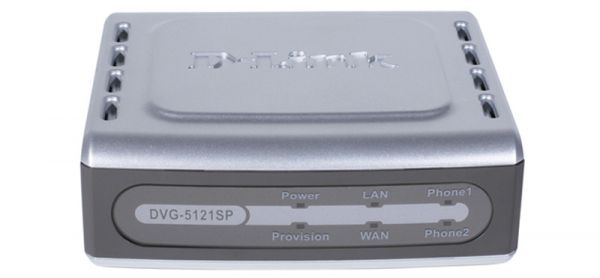
DLINK DVG 5121SP
O DVG 5121SP é a solução ideal para quem busca alta performance e economia de energia em um só produto. Com alimentação PoE, ele simplifica a instalação e reduz custos operacionais, enquanto o áudio HD garante comunicação clara e eficiente. Compatível com diversos sistemas, é perfeito para ambientes B2B e B2C que exigem desempenho superior.
Seu design robusto e funcionalidade avançada tornam o DVG 5121SP uma escolha inteligente para empresas que buscam eficiência e confiabilidade. Invista em tecnologia que impulsiona sua produtividade e aproveite todos os benefícios de um produto que combina qualidade e inovação.
Guia para configurar o DLINK DVG 5121SP para VOIP
1. Configurando o computador para acessar o ATA
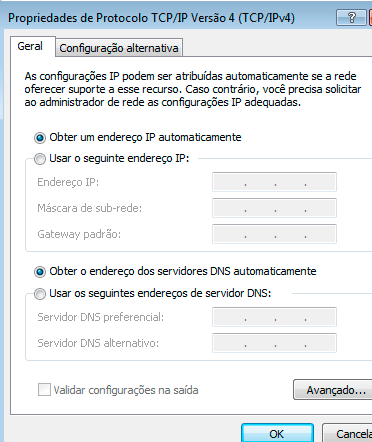
Para realizar a configuração do ATA, é necessário que o computador que será utilizado esteja com as configurações de rede definidas para escolha automática de IP e DNS.
Essa configuração pode ser realizada através dos seguintes passos:
Clicar no ícone  ou
ou  com o segundo botão do mouse (geralmente o direito) e selecionar a opção “Abrir a Central de Rede e Compartilhamento”.

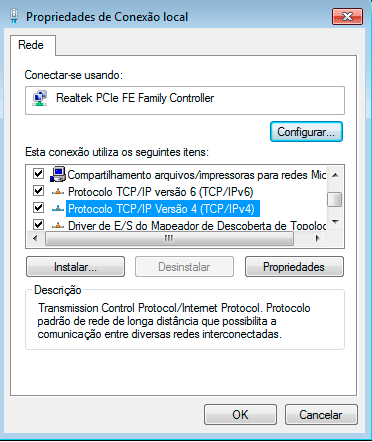
A tela abaixo será exibida. Clicar com o segundo botão do mouse em “Conexão local” em seguida escolher a opção “Propriedades”.

Clicar em “Protocolo TCP/IP Versão 4 (TCP/IPv4)” e em “Propriedades”.
Marcar os dois itens como no exemplo ao lado e clicar em “OK”.
2. Acessando o ATA
Para acessar o ATA é necessário conectá-lo ao computador utilizando um cabo UTP para interligar uma das portas LAN à placa de rede do computador.
A configuração deste ATA consiste em acessar o seu software de configuração por meio do seu navegador web (browser). O IP de seu D-Link DVG-5121SP por padrão é 192.168.1.1:

Após a tecla “Enter” ter sido pressionada, será exibida a seguinte janela:
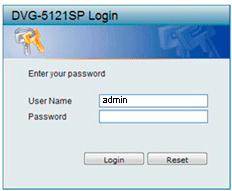
Preencher o campo “Nome de usuário” com “admin” e clicar em “OK”. OBS: O ATA D-Link DVG-5121SP vem com a senha para o seu acesso por padrão em branco.
Adicione as credenciais recebidas no e-mail enviado pela Directcall.
Nota: Se você ainda não solicitou a sua chave gratuita de SIP Trunk, clique aqui para solicitar
IMPORTANTE: Não mantenha login e senha fáceis na interface web do seu adaptador (ex. admin admin), nem deixe ela acessível para qualquer usuário da internet, sempre proteja ela com um Firewall. Grandes prejuízos ocorrem por negligência nisso, mais freqüente do que se imagina. – Todo consumo ocorrida na ou a partir da infraestrutura do cliente será de sua “exclusiva responsabilidade”.
3. Configurando o ATA (Contas SIP e Proxy)
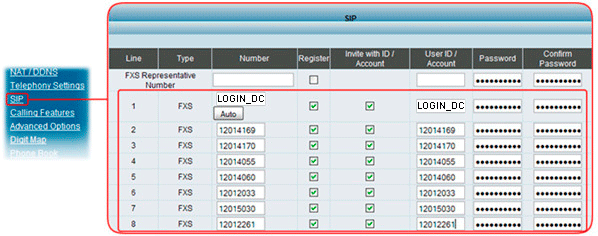
- O campo “Number” na linha 1 FXS deve ser preenchido com o seu LOGIN_DC.
- O campo “Register”, na linha 1 FXS, deverá ser marcado, e o campo à frente automaticamente também será marcado.
- O campo “User ID/Account”, na linha 1 FXS, você deve preencher com o seu LOGIN_DC, como no campo “Number”.
- O campo “Password”, na linha 1 FXS, deverá ser preenchido com a sua senha, a mesma do portal.
- O campo “Confirm Password”, na linha 1 FXS, deverá ser preenchido com a sua senha novamente, a mesma do portal.
- Esse processo deve ser repetido até o limite de oito contas preenchidas;
Continuação da configuração (Configurações de Proxy):
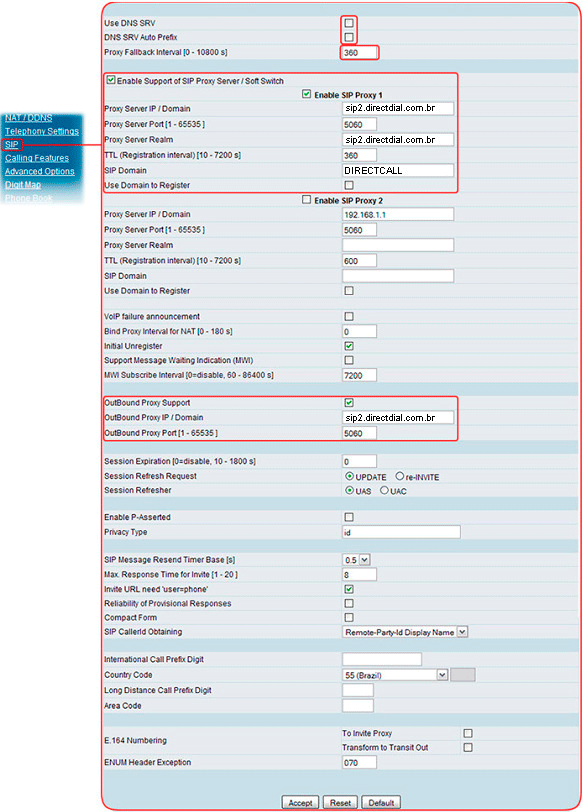
- No campo “Use DNS SRV” deverá ser informado desmarcado.
- No campo “DNS SRV” deverá ser informado desmarcado.
- No campo “Enable Support of SIP Proxy Server/Soft Switch” você deverá marcá-lo.
- No campo “Enable SIP Proxy 1” você deverá marcá-lo.
- No campo “Proxy Server IP/Domain” deverá ser informado sip2.directdial.com.br
- No campo “Proxy Server Port” deverá ser informado 5060.
- No campo “Proxy Server Realm” deverá ser informado sip2.directdial.com.br
- No campo “TTL” deverá ser informado 360.
- No campo “SIP Domain” deverá ser informado DIRECTCALL.
- No campo “Use Domain to Register” deverá ser informado desmarcado.
- No campo “Outbound Proxy Support” deverá ser informado marcado.
- No campo “Outbound Proxy IP/Domain” deverá ser informado sip2.directdial.com.br
- No campo “Outbound Proxy Port” deverá ser informado 5060.
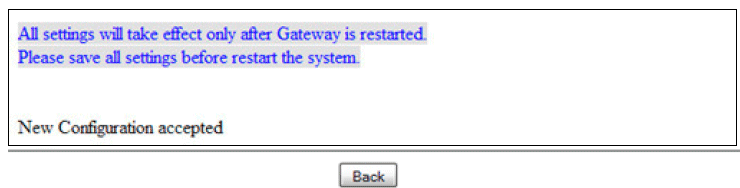
- Clique em Accept e você será redirecionado para a página abaixo. Apenas clique em back.
No menu esquerdo, pressione a opção “Telephony Settings”
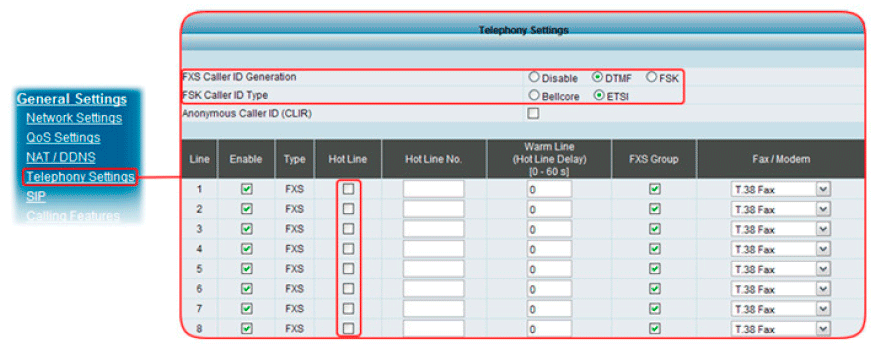
- No campo “FXS Caller ID Generation” deverá ser marcado DTMF.
- No campo “FSK Caller ID Type” deverá ser marcado ETSI.
- Na coluna “Hot Line” você deve marcar as linhas que você quer que apenas receba ligações, caso contrário, deixe todas em branco.
- As outras opções deixe como padrão. Role a página ate o fim.
- Clique em Accept, você será redirecionado para a página abaixo. Apenas clique em back.
4. Salvando Configurações e Reiniciando o ATA
Agora, clique em “System Operation”
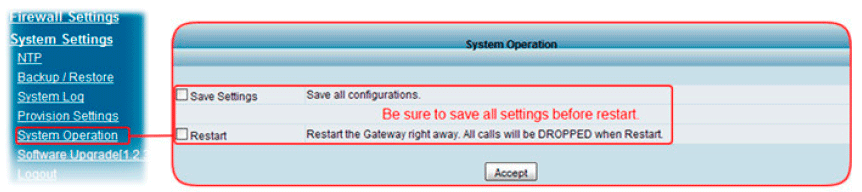
- O campo “Save Settings” deverá ser marcado.
- O campo “Restart” deverá ser marcado.
- Na coluna “Hot Line” você deve marcar as linhas que você quer que apenas receba ligações, caso contrário, deixe todas em branco.
- Clique em Accept, o D-Link DVG-5008S será restartado (em 40 segundos), e para registrar leva em torno um minuto.
✅ Pronto seu DLINK DVG 5121SP já estará configurado!
 Formato da discagem no SIP Trunk DirectCall:
- Durante o período de teste: Disque código do país + código de área + número
(ex. 55 41 3016 0300, para um fixo no Brasil).
(código do país + código de área é obrigatório para chamadas locais, DDD e DDI no periodo de teste) - Após contratar o SIP Trunk:
• Para ligações locais: Disque apenas o número (ex. 3016 0300).
• Para outras cidades: Disque código de área + número (ex. 41 3016 0300).
- Especificações Técnicas
- FAQ
- 🔧 Manual do Usuario
| Especificações Técnicas do Produto: DVG 5121SP | |
|---|---|
| Modelo | DVG 5121SP |
| Tipo | Hardware |
| Dimensões | 200 mm x 150 mm x 40 mm |
| Peso | 500 g |
| Compatibilidade | Compatível com redes VoIP |
| Alimentação | 12V DC, 1A |
| Consumo de Energia | 12W |
| Conexões | 2 portas RJ-45, 2 portas FXS |
| Protocolos Suportados | SIP, RTP, RTCP |
| Observações | Equipamento homologado na ANATEL +Inf. |
O que é o DVG 5121SP e para que ele é utilizado?
O DVG 5121SP é um equipamento de última geração projetado para otimizar a comunicação em redes VoIP. Ele é amplamente utilizado em ambientes corporativos para garantir chamadas de alta qualidade e confiabilidade. Com suporte a múltiplos protocolos, ele é ideal para empresas que buscam eficiência e redução de custos em suas operações de telecomunicações.
Quais são as principais características técnicas do DVG 5121SP?
O DVG 5121SP oferece suporte a até 2 linhas VoIP simultâneas, possui compatibilidade com SIP e H.323, e inclui funcionalidades avançadas como cancelamento de eco e suporte a QoS. Além disso, ele é fácil de configurar e gerenciar, tornando-se uma solução prática para empresas de todos os tamanhos.
Como faço a instalação e configuração do DVG 5121SP?
A instalação do DVG 5121SP é simples e pode ser feita conectando o dispositivo à sua rede e acessando a interface de configuração via navegador web. O manual do usuário fornece instruções detalhadas para cada etapa, garantindo que mesmo usuários com pouca experiência técnica possam configurar o dispositivo rapidamente.
O DVG 5121SP é compatível com quais sistemas de telefonia?
O DVG 5121SP é compatível com uma ampla gama de sistemas de telefonia que utilizam protocolos SIP e H.323. Isso inclui a maioria dos sistemas de telefonia IP modernos, permitindo uma integração fácil e eficiente em sua infraestrutura existente.
Quais são as opções de suporte e garantia para o DVG 5121SP?
Ao adquirir o DVG 5121SP, você conta com suporte técnico especializado e garantia de 1 ano contra defeitos de fabricação. Nossa equipe está disponível para auxiliar com qualquer dúvida ou problema técnico, assegurando que seu equipamento funcione perfeitamente.




 Plano Ilimitado FIXO e MÓVEL