



Configuração do Telefone IP
UniFi G3 Touch Pro
O UniFi G3 Touch Pro é um smartphone de mesa de próxima geração, projetado para oferecer comunicação avançada e integração perfeita com o sistema UniFi Talk. Com suporte para alimentação PoE, ele elimina a necessidade de fontes de energia adicionais, simplificando a instalação na mesa de trabalho. Equipado com uma tela sensível ao toque HD de 5 polegadas, o G3 Touch Pro proporciona uma interface altamente intuitiva e fácil de usar.
Este dispositivo conta com uma câmera frontal de 5 MP, garantindo chamadas de vídeo nítidas e alta segurança através do seu obturador de privacidade físico. Além disso, o UniFi G3 Touch Pro oferece porta GbE e suporte para chamadas com viva-voz de alta qualidade. Ideal para empresas que buscam inovação, tecnologia de ponta e confiabilidade em suas comunicações diárias.
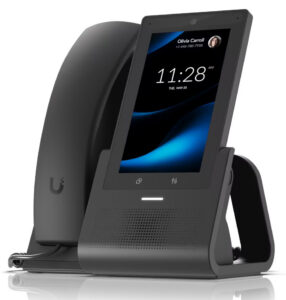
UniFi-G3-touch-pro

Guia para Configuração do UniFi G3 Touch Pro para VOIP
1. Objetivo
- Orientar o técnico na identificação do endereço IP do telefone, no acesso à interface de administração via navegador
e no preenchimento dos parâmetros da conta SIP fornecidos pela Directcall.
2. Pré-requisitos
• Telefone UniFi G3 Touch Pro ligado e conectado à rede por Ethernet.
• Computador conectado à mesma rede local do telefone.
• Acesso ao navegador do computador.
• Para testar a configuração, solicite uma linha SIP de teste da Directcall pelo formulário de teste gratuito.
• E-mail da Directcall com as credenciais e os parâmetros SIP da linha.
3. Solicitar uma linha SIP de teste
Clientes UniFi Talk no Brasil podem solicitar à Directcall uma linha SIP de teste gratuita, válida por 5 dias. Use esse período para validar a configuração na controladora UniFi antes de contratar o serviço.
Para solicitar a linha, preencha o formulário de teste da Directcall. As credenciais e os parâmetros SIP serão enviados por e-mail e deverão ser usados nas etapas de configuração deste manual.
4. Identificar o endereço IP do telefone
1. Na tela inicial do telefone, acesse Settings (Configurações).
2. Entre em Network (Rede).
3. Acesse Ethernet Details (Detalhes da Ethernet).
4. Localize o campo IPv4 Address e anote o endereço exibido.
No computador conectado à mesma rede, abra o navegador e digite o endereço IP anotado na barra de endereços.
Utilize o protocolo indicado pelo próprio equipamento; se a página não abrir, confirme a conectividade e tente http://
ou https:// conforme suportado pelo aparelho.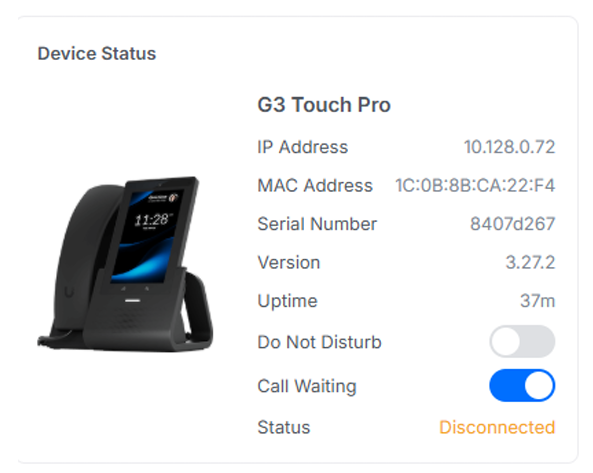

5. Primeiro acesso à interface web
Na tela de autenticação, o documento de origem informa as seguintes credenciais iniciais:
 Observação: admin/admin é a credencial padrão registrada no documento original. Ela pode variar conforme a
versão, o provisionamento ou alterações anteriores. Se não funcionar, utilize o procedimento de
recuperação/autenticação definido pelo administrador do ambiente; não tente senhas aleatórias.
No primeiro acesso, o equipamento solicitará a criação de uma nova senha. Defina uma senha forte, registre-a em
local seguro e restrinja seu compartilhamento à equipe autorizada.
6. Configurar a conta SIP
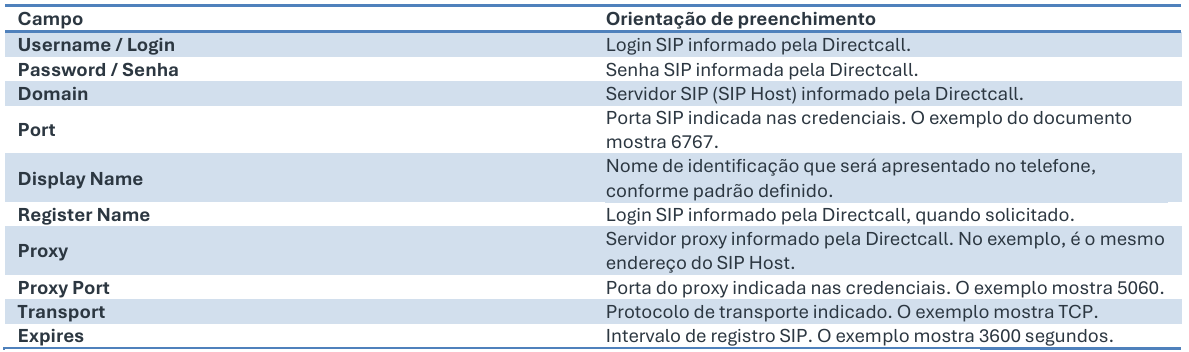
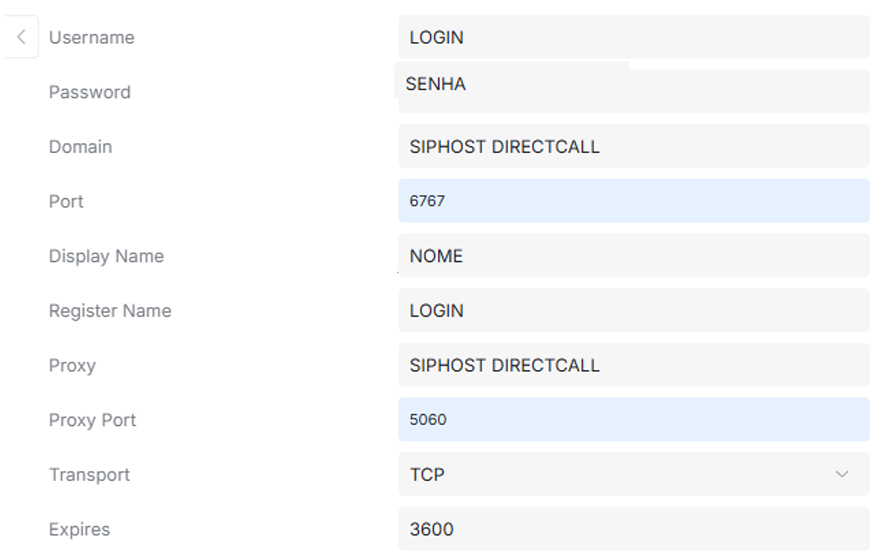
Após autenticar, abra a opção Accounts (Contas). Preencha os campos com os dados recebidos no e-mail de
credenciais enviado pela Directcall. Os valores do quadro e das imagens abaixo são apenas ilustrativos; utilize
sempre os dados específicos da linha que será configurada.
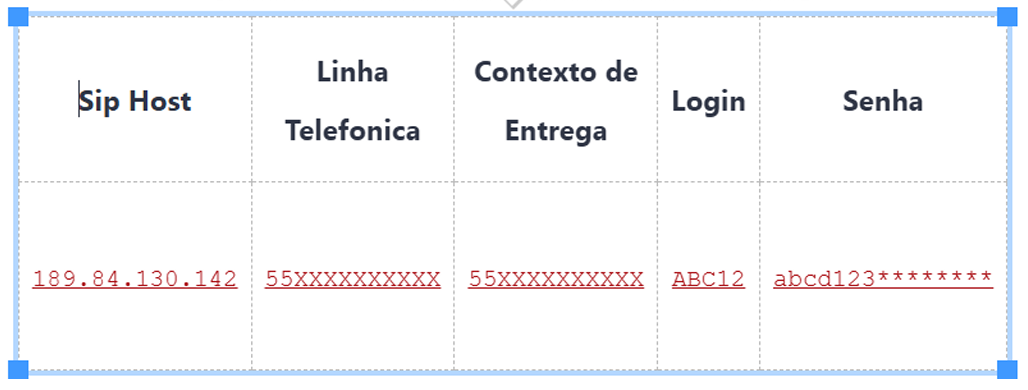 6.1 Campos de configuração
7. Salvar e validar
Depois de preencher os campos, salve/aplique as alterações utilizando o comando disponível na interface. Aguarde
a atualização do status da conta.
• Confirme se os campos foram preenchidos com os dados do e-mail da Directcall, sem espaços adicionais ou
troca de caracteres.
• Verifique se o status da conta aparece como conectado/registrado na interface.
• Realize uma chamada de teste de saída e, quando aplicável, uma chamada de entrada.
• Se o registro não ocorrer, revise usuário, senha, domínio, portas e transporte com base nas credenciais
recebidas.
8. Cuidados e observações
• Não utilize os valores das imagens como credenciais reais: são exemplos ilustrativos.
• Não compartilhe login, senha SIP ou senha administrativa em documentos públicos, chamados sem proteção
ou mensagens abertas.
• O endereço IP pode mudar se for atribuído automaticamente pelo DHCP. Se isso ocorrer, consulte novamente o
IPv4 Address no telefone.
• A nomenclatura e a disposição dos menus podem variar conforme a versão do firmware.
9. Checklist de conclusão
Endereço IPv4 identificado e interface web acessível.
Senha administrativa alterada e armazenada com segurança.
Conta SIP preenchida com os dados oficiais da Directcall.
Conta registrada e chamadas de teste realizadas.
- Especificações Técnicas
- FAQ
- 🔧 Manual do Usuario
| Especificações Técnicas do Telefone UniFi G3 Touch Pro | |
|---|---|
| Modelo | UTP-G3-Touch-Pro |
| Tela | Sensível ao toque HD de 5 polegadas |
| Câmera | Frontal de 5 MP com obturador de privacidade físico |
| Integração e Sistema | UniFi Talk / UniFi Applications |
| Conectividade de Rede | 1x Porta GbE (Gigabit Ethernet) |
| Alimentação | PoE (Power over Ethernet) |
| Áudio | Suporte integrado para chamadas com viva-voz |
O UniFi G3 Touch Pro é compatível com quais sistemas de telefonia?
O UniFi G3 Touch Pro foi desenvolvido especificamente para integração perfeita com o sistema UniFi Talk da Ubiquiti. Ele requer um console UniFi OS para gerenciar suas linhas e aproveitar todos os recursos e aplicativos unificados da plataforma.
Quais são as principais funcionalidades do UniFi G3 Touch Pro?
O UniFi G3 Touch Pro oferece funcionalidades premium, como uma tela sensível ao toque HD de 5 polegadas, câmera frontal de 5 MP para chamadas de vídeo em alta resolução e um obturador de privacidade físico. Além disso, possui porta de rede GbE, suporte a PoE (Power over Ethernet) e áudio de alta fidelidade para o viva-voz.
Como é feita a alimentação e conexão do UniFi G3 Touch Pro?
A instalação do UniFi G3 Touch Pro é simples e limpa. O dispositivo é alimentado através da tecnologia PoE. Basta conectá-lo a um switch com suporte a PoE usando um cabo de rede padrão, que fornecerá simultaneamente energia e conectividade de dados Gigabit.





 Plano Ilimitado FIXO e MÓVEL