



TELEFONE IP YEALINK T21P
O YEALINK T21P é um telefone IP de alta qualidade que oferece excelente clareza de áudio e confiabilidade para suas comunicações empresariais. Com suporte a Power over Ethernet (PoE), ele elimina a necessidade de adaptadores de energia adicionais, simplificando a instalação e reduzindo custos.
Compatível com uma ampla gama de plataformas SIP, o YEALINK T21P é ideal para empresas que buscam flexibilidade e integração em suas soluções de comunicação. Seu design ergonômico e interface intuitiva garantem uma experiência de usuário eficiente e agradável, tornando-o uma escolha inteligente para qualquer ambiente de trabalho.

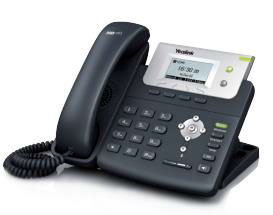

Guia para configurar o TELEFONE IP YEALINK T21P para VOIP
Manual de instalação
1. Configurando o computador para acessar o Telefone IP
- Conecte a fonte de alimentação na entrada PWR, o Display acenderá;
- Conecte a porta Internet do Telefone IP ao seu acesso à internet.
- Conecte otelefone(s) conforme sua necessidade, TEL 1 e/ou TEL 2.

2. Configurando a conta SIP
- Linha ativa: marque Ligado.
- Label: digite o número do ramal (caso tenha contratado) que está sendo configurado ou apenas preencha como o exemplo.
- Nome do visor: informe o nome que será exibido no display do aparelho.
- Nome de registro: informe o Login DirectCall.
- Nome do usuário: informe o Login DirectCall.
- Senha: informe a Senha DirectCall de conexão do ramal.
- Servidor SIP: informe o SIPHOST DirectCall do ramal, no formato login.locapabx.com.br.
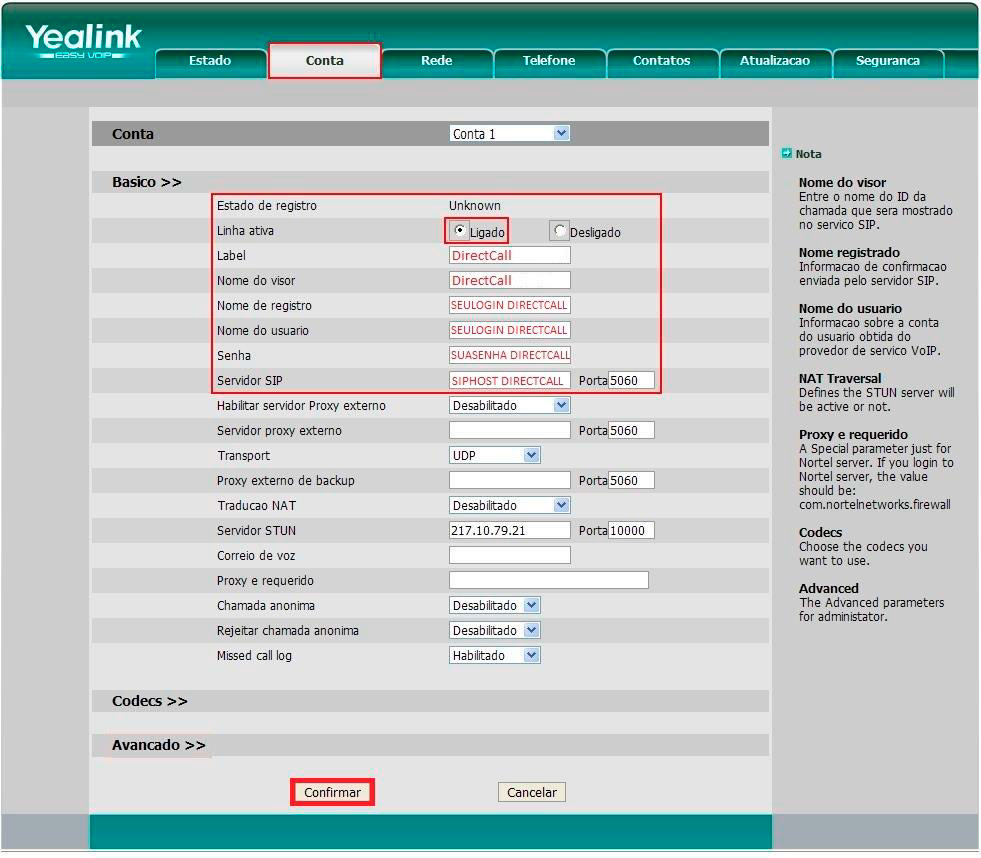
✅ Pronto seu Telefone IP já estará configurado!
 Formato da discagem no SIP Trunk DirectCall:
- Durante o período de teste: Disque código do país + código de área + número(ex. 55 41 3016 0300, para um fixo no Brasil).(código do país + código de área é obrigatório para chamadas locais, DDD e DDI no periodo de teste)
- Após contratar o SIP Trunk:
• Para ligações locais: Disque apenas o número (ex. 3016 0300).
• Para outras cidades: Disque código de área + número (ex. 41 3016 0300).
- Especificações Técnicas
- FAQ
- 🔧 Manual do Usuario
| Especificação | Detalhes |
|---|---|
| Modelo | Yealink T21P E2 |
| Peso | 1.1 kg |
| Dimensões | 209 mm x 188 mm x 150 mm |
| Compatibilidade | SIP v1 (RFC2543), v2 (RFC3261) |
| Alimentação | Power over Ethernet (PoE) ou Adaptador de Energia 5V/600mA |
| Protocolos Suportados | SIP, IPv6, SRTP, TLS, VLAN, QoS |
| Consumo | 1.8W–2.8W |
| Conexões | 2 x portas Ethernet 10/100 Mbps, Porta RJ9 para headset |
| Display | LCD gráfico de 132x64 pixels |
| Áudio | Codec de banda larga G.722, Codec de banda estreita: G.711(A/μ), G.723.1, G.729AB, G.726, iLBC |
| Observações | Equipamento homologado na ANATEL +Inf. |
O YEALINK T21P é compatível com quais sistemas de telefonia?
O YEALINK T21P é compatível com a maioria dos sistemas de telefonia IP que utilizam o protocolo SIP, incluindo plataformas populares como Asterisk, BroadSoft e 3CX. Isso garante uma integração fácil e eficiente com sua infraestrutura de comunicação existente.
Como faço para configurar o YEALINK T21P na minha rede?
A configuração do YEALINK T21P é simples e pode ser feita através da interface web do telefone. Conecte o dispositivo à sua rede, acesse o endereço IP do telefone em um navegador e siga as instruções para configurar suas contas SIP. O manual do usuário fornece um guia passo a passo detalhado.
Quais são as principais características técnicas do YEALINK T21P?
O YEALINK T21P possui uma tela LCD gráfica de 132x64 pixels, suporte para até duas contas VoIP, portas Ethernet duplas de 10/100 Mbps com PoE, e áudio HD para chamadas claras e nítidas. Estas características tornam o telefone ideal para ambientes de escritório que exigem comunicação de alta qualidade.
O YEALINK T21P suporta Power over Ethernet (PoE)?
Sim, o YEALINK T21P suporta Power over Ethernet (PoE), permitindo que o telefone seja alimentado diretamente através do cabo de rede. Isso elimina a necessidade de adaptadores de energia adicionais, simplificando a instalação e reduzindo a desordem de cabos.
Como posso atualizar o firmware do YEALINK T21P?
Para atualizar o firmware do YEALINK T21P, acesse a interface web do telefone, vá para a seção de atualização de firmware e siga as instruções para carregar o arquivo de firmware mais recente. Manter o firmware atualizado garante que você tenha acesso às últimas melhorias de segurança e funcionalidades.







 Plano Ilimitado FIXO e MÓVEL