



3CX PBX IP
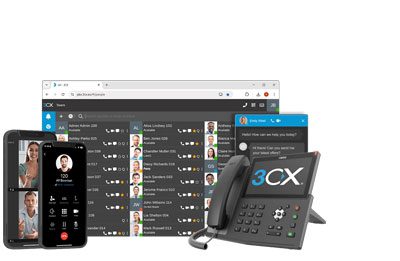
3CX PBX IP – Solução de comunicação avançada que transforma sua infraestrutura de telefonia. Com alimentação PoE e áudio HD, garante qualidade superior e economia de energia, ideal para empresas que buscam eficiência e compatibilidade com sistemas existentes. Desfrute de um desempenho robusto que otimiza a comunicação interna e externa, promovendo conectividade sem falhas e facilidade de integração com plataformas B2B e B2C.
Veja como instalar um Tronco SIP e DID no 3CX ‘instalado pelo próprio cliente’:
O 3CX é um sistema completo de PBX IP baseado em software, que simplifica o gerenciamento e a manutenção de PBX IP para clientes de pequeno a grande porte, incluindo empresas renomadas como American Express, Pepsi e Boeing.
Pode ser implementado em servidores locais ou na nuvem.
- Essa solução premiada oferece a capacidade de transformar seu celular em um ramal (compatível com Android e iOS), com indicador de presença.
- permitindo videoconferências com integração webRTC.
- Além disso, melhora o atendimento ao cliente e pode ser integrado ao seu CRM, Helpdesk e outros sistemas
- Na versão PRO do 3CX PBX IP, recursos avançados de Callcenter IP são habilitados para o seu centro de atendimento. Para mais informações, entre em contato.
1. Peça um Tronco SIP Gratuito
- Peça um Tronco SIP Gratuito na Directcall neste botão: (comece por aqui)
Teste o 3CX com um Tronco SIP Gratuito da Directcall Inclui um pacote de minutos e n° de telefone
2. Acesse o Painel de Gerenciamento do 3CX
- Acesse o ‘Painel de Gerenciamento do 3CX’ no computador:
- Se o 3CX ainda não estiver instalado, estes guias podem ajudar você a instalar ele na nuvem ou no seu endereço: Download 3CX | Instalando o 3CX | Servidores recomendados
DICA: Se preferir delegar isso a Directcall pode fornecer o 3CX já instalado e configurado na nuvem para sua avaliação. – Veja aqui mais informações ou no Telefone e WhatsApp 0800 724 0804
3. Configure o seu número de telefone (DID)
- Basta clicar em “TroncoS SIP” no Painel de Gerenciamento, depois em “+ Adicionar tronco”.
- • Selecionar “BR” no campo ‘Selecionar país’
- • Selecionar “Directcall” no campo ‘Selecionar provedor’
- • Digitar o seu “número de teste” no campo ‘N° do tronco’
Nota: Digite o n° neste formato: 55+Código de área+Número. ex. 554130160300 - e clique em “Ok“
4. Configure o seu tronco SIP
Na janela que aparecerá depois do passo 3. preencha estes campos:
IMPORTANTE: Para obter ID o Domínio, o ID e a Senha peça um SIP Trunk Gratuito na Directcall clique no botão azul, no passo 1., acima.
| Nome do Domínio ou IP com: | ID Autenticação com: | Senha de Autenticação com: |
| * | * | * |

5. Verifique o seu Firewall, QoS e Banda Larga
- Configurações de Firewall para 3CX instalado pelo cliente utilizar Tronco SIP da Directcall.
- Qual a banda larga ideal para VoIP em empresas.

✅ Pronto seu SIP já estará configurado.
Perguntas Frequentes sobre 3CX PBX IP
Manuais usuário /administrador do 3CX (Português)
(versões reduzidas Português – Brasil)
-
Manual do Usuário 3CX (Português – Brasil)
Site 3CX Brasil. Explica como usar apps 3CX, Web Client, videoconferência, etc.
-
Manual do Administrador 3CX V20 (Índice em Português)
Índice completo de funções administrativas para PBX, Call Center, Videoconferência, telefones IP, etc
Manuais usuário /administrador do 3CX (Inglês)
(versões completas Inglês – EUA)
-
3CX Admin Manual
Cobre instalação, configuração, administração geral do PBX.
-
3CX User Manual
Manual de usuário final (“how to use”, apps, cliente web, chamadas, videoconferência)
-
Video Conferencing Guidelines / Manual
Como usar o recurso de videoconferência do 3CX: criar reuniões, moderar participantes, configurações avançadas.
-
Call Queues & Ring Groups
Administração das filas de chamadas / grupos de toque.
-
Configuring IP Phones
Guia para telefones IP, provisionamento, interfaces, modelos compatíveis.






 Plano Ilimitado FIXO e MÓVEL